Drucken Sie Bilder und PDFs direkt von Ihrem Mac auf kompatiblen Netzwerk- und USB-Druckern, ohne einen Druckertreiber zu installieren. Automatische Druckererkennung und vom Drucker gemeldete Einstellungen vereinfachen die Einrichtung. Eine klare Vorschau zeigt, was gedruckt wird.
Version 1.0.04 wurde beim Mac App Store eingereicht und wartet auf die Prüfung. Die App steht noch nicht zum Download bereit.
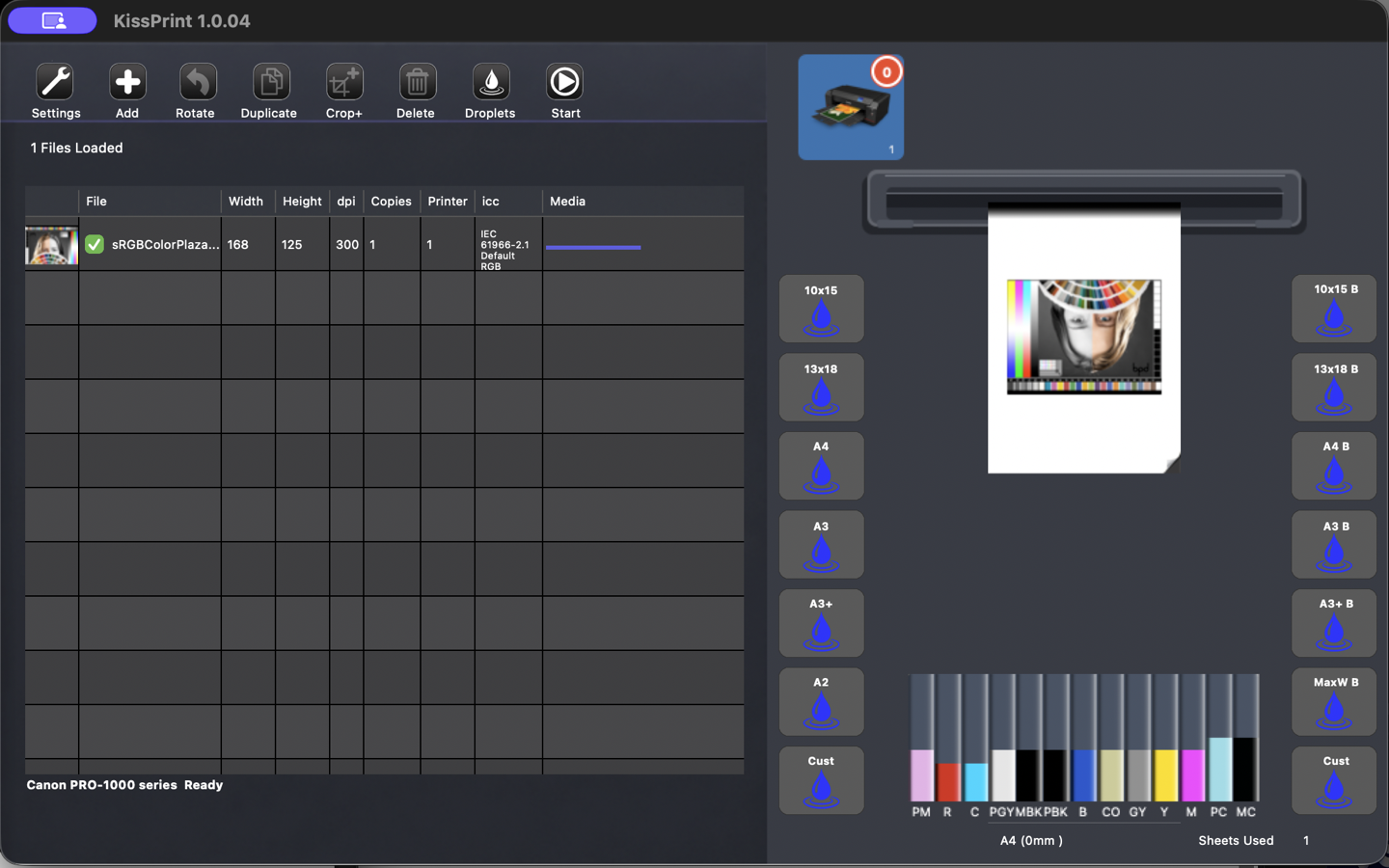
KissPrint 1.0.04 · Eingereichter App-Store-Screenshot. In voller Größe öffnen ↗
DIREKT DRUCKEN. KLAR ENTSCHEIDEN.
Von der Datei aufs Papier, mit klarer Vorschau.
01
Einfacher einrichten. Ohne Treiber.
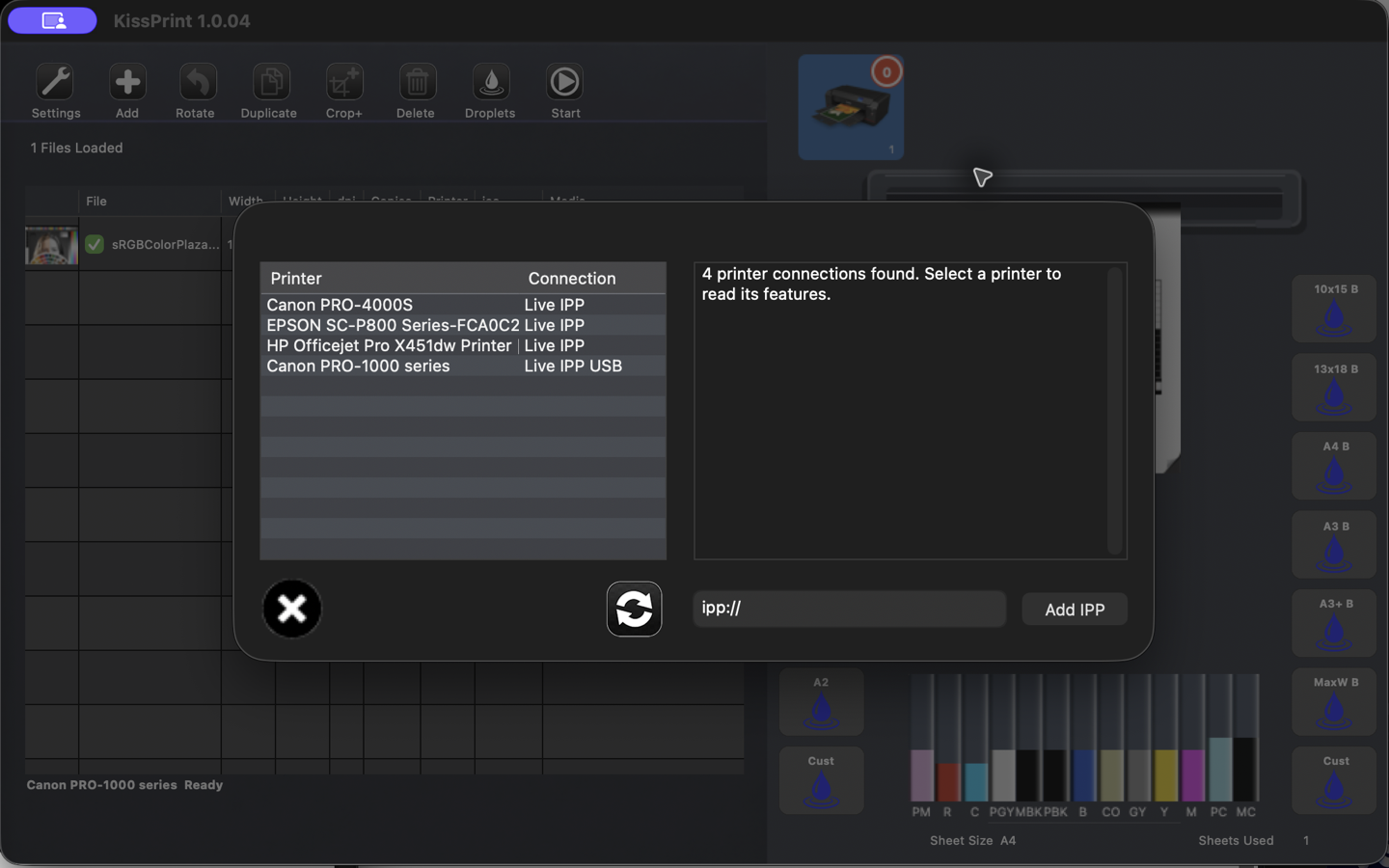
KissPrint erkennt kompatible IPP- und IPPS-Netzwerkdrucker sowie USB-Drucker und liest ihre Funktionen direkt aus. Wählen Sie Ihren Drucker und nutzen Sie dessen eingelegtes oder voreingestelltes Medium. Es muss kein Druckertreiber installiert und keine lokale macOS-Druckwarteschlange eingerichtet werden.
02
Vorschau, Anordnung und Verschachtelung
Laden Sie Bilder und PDFs, prüfen Sie die Platzierung auf dem gewählten Blatt, drehen, beschneiden und duplizieren Sie Motive und legen Sie Kopienzahlen fest. Verschachteln Sie mehrere Drucke effizient auf den Blättern.
03
Die Medienangaben des Druckers nutzen
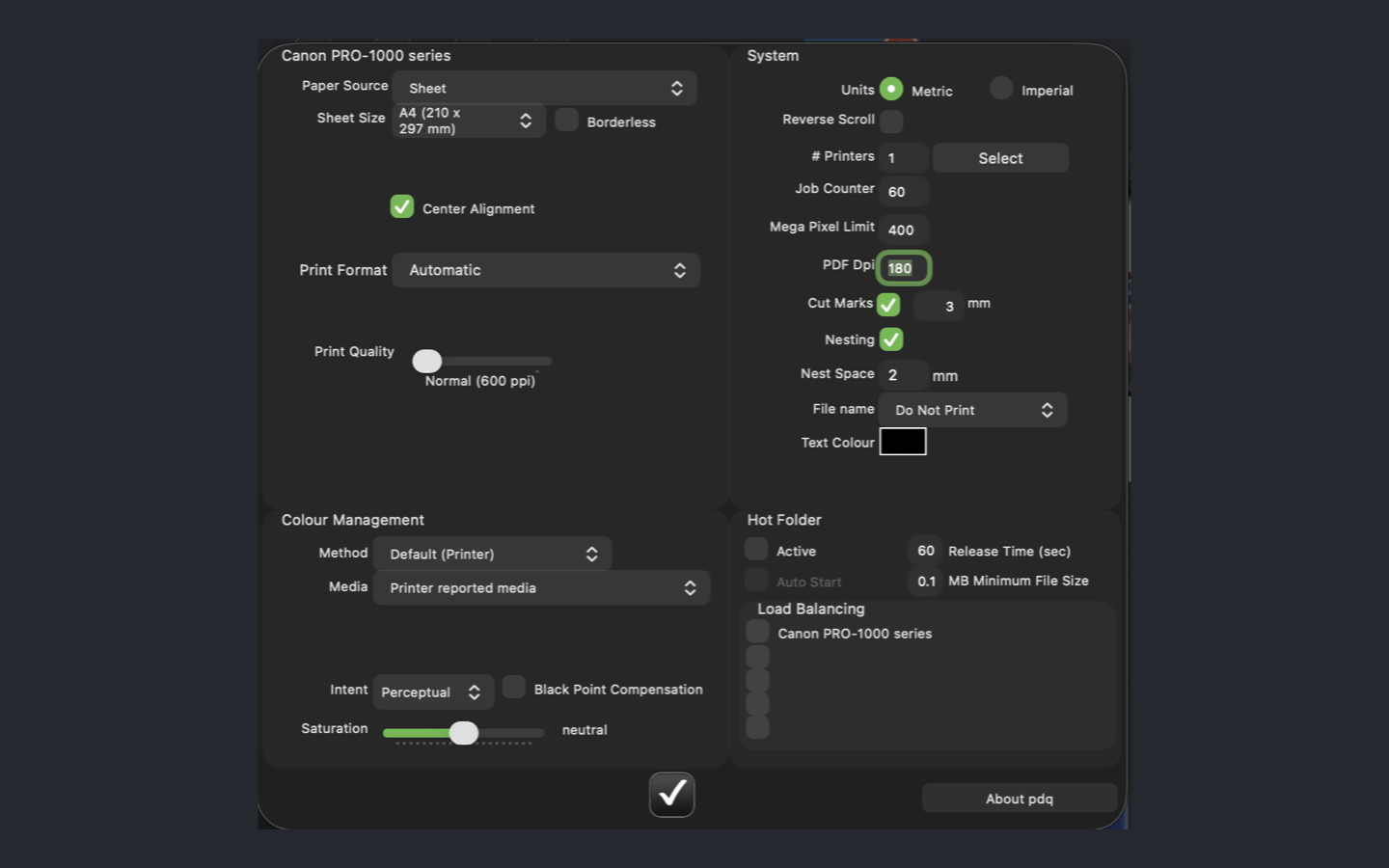
Nutzen Sie gemeldete Blattgrößen, Medien und bedruckbare Ränder. KissPrint verwendet das eingelegte oder voreingestellte Medium, sofern Sie nicht ausdrücklich etwas anderes wählen.
04
Farbe mit ICC-Profilen steuern
Nutzen Sie ICC-Farbmanagement mit wählbarem Rendering Intent und Schwarzpunktkompensation.
05
Einstellungen vor dem Senden prüfen
Wählen Sie Qualität, Auflösung und Druckformat. KissPrint prüft die Kombination mit dem gewählten Medium vor dem Senden. Rasterdruck ist der Standard für schnelle Aufbereitung und Übertragung.
06
Bewährte Workflows wiederholen
Erstellen Sie Droplets und nutzen Sie Hotfolder-Workflows. Sehen Sie Druckerstatus und Tintenstände, sofern Ihr Drucker diese meldet.
Ihre Einstellungen. Ihre Drucker.
Druckeinstellungen und FarbmanagementDruckererkennung und gemeldete Funktionen
Druckerkompatibilität
Die Funktionen kompatibler Drucker unterscheiden sich je nach Modell und Verbindung. Medien, bedruckbare Ränder, Status und Tinteninformationen hängen von den Meldungen des Druckers ab. Kontaktieren Sie uns zu Ihrem Drucker und Workflow.
Deze website gebruikt cookies om uw gebruikerservaring te verbeteren. We nemen aan dat u dit geen probleem vindt, maar u kunt ook weigeren als u wilt.AccepterenWeigerenMeer info
Privacy & Cookies beleid
Privacy Overview
This website uses cookies to improve your experience while you navigate through the website. Out of these, the cookies that are categorized as necessary are stored on your browser as they are essential for the working of basic functionalities of the website. We also use third-party cookies that help us analyze and understand how you use this website. These cookies will be stored in your browser only with your consent. You also have the option to opt-out of these cookies. But opting out of some of these cookies may affect your browsing experience.
Necessary cookies are absolutely essential for the website to function properly. This category only includes cookies that ensures basic functionalities and security features of the website. These cookies do not store any personal information.
Any cookies that may not be particularly necessary for the website to function and is used specifically to collect user personal data via analytics, ads, other embedded contents are termed as non-necessary cookies. It is mandatory to procure user consent prior to running these cookies on your website.